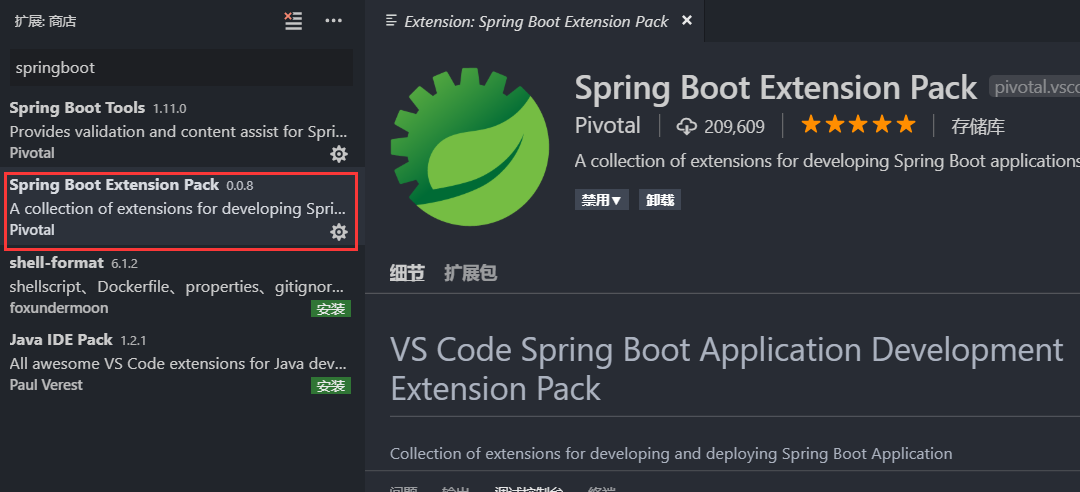
首先用 VS Code 打开你需要存放项目的文件夹,在插件里搜索springboot,选择一个集成包插件,这样一次就可以安装完全所有的插件
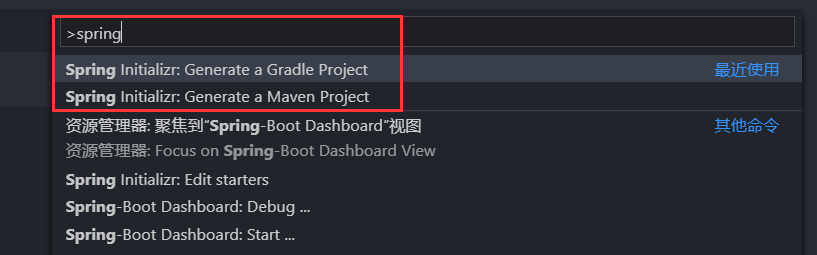
然后按F1打开顶部命令栏,输入spring Code会自动搜索,选择你的构建方式即可,推荐使用Gradle
然后选择你使用的语言,输入你的项目名称

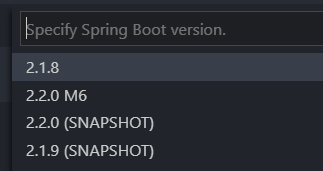
选择你需要使用的Spring Boot 版本
最后添加你需要的依赖项,如果你不清楚需要哪些依赖,推荐你添加以下三个
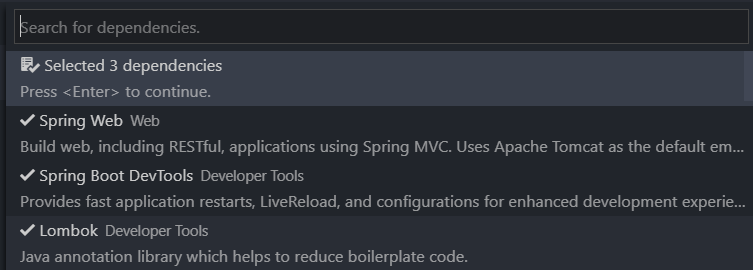
Spring Web Tomcat客户端,提供服务器,可以实时调试
DevTools 一些贴心小功能,比如你作出代码更改保存后会自动重启项目以应用更改
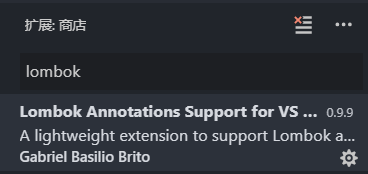
Lombok 支持Lombok注解,省去Set/Get函数,需要注意,这里添加依赖后仅仅是项目支持Lombok注解,VS Code要想实时显示注解需要安装此款插件,才能在代码提示中显示Lombok函数
下面是一个Spring Boot 的推荐目录设置
root package结构:com.example.myproject
应用主类Application.java置于root package下,通常我们会在应用主类中做一些框架配置扫描等配置,我们放在root package下可以帮助程序减少手工配置来加载到我们希望被Spring加载的内容
实体(Entity)与数据访问层(Repository)置于com.example.myproject.domain包下
逻辑层(Service)置于com.example.myproject.service包下
Web层(web)置于com.example.myproject.web包下
com
  +- example
    +- myproject
      +- Application.java
      |
      +- domain
      |  +- Customer.java
      |  +- CustomerRepository.java
      |
      +- service
      |  +- CustomerService.java
      |
      +- web
      |  +- CustomerController.java
      |
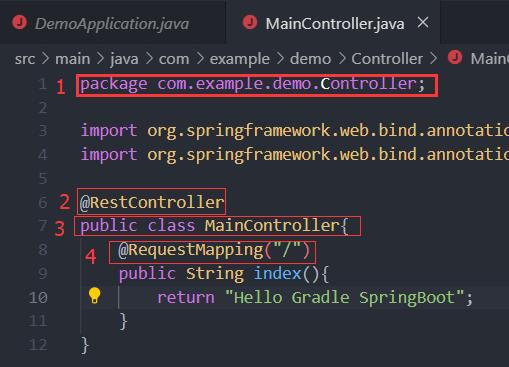
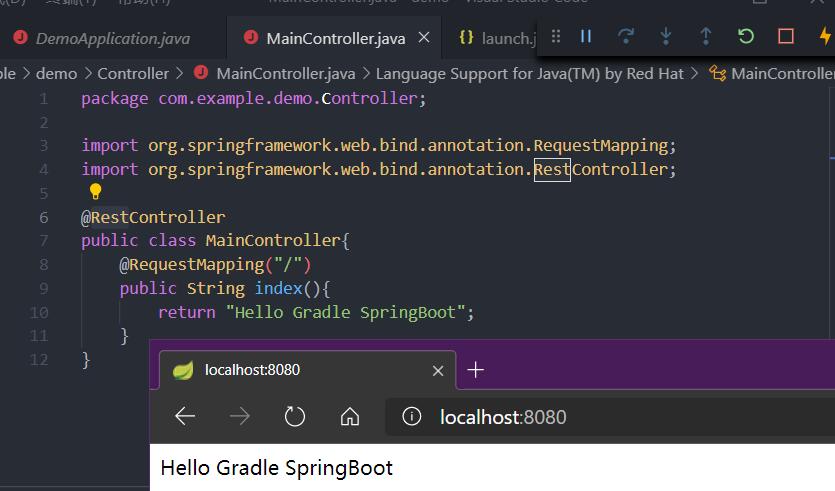
如果你刚刚接触Spring Boot可以先不必按照此目录配置,在使用过程中就会逐渐找到适合的目录设置。这里我们就先在demo目录下创建web文件夹,并创建一个Controller,我这里命名成MainController,写入一些代码,你的输入顺序应该是
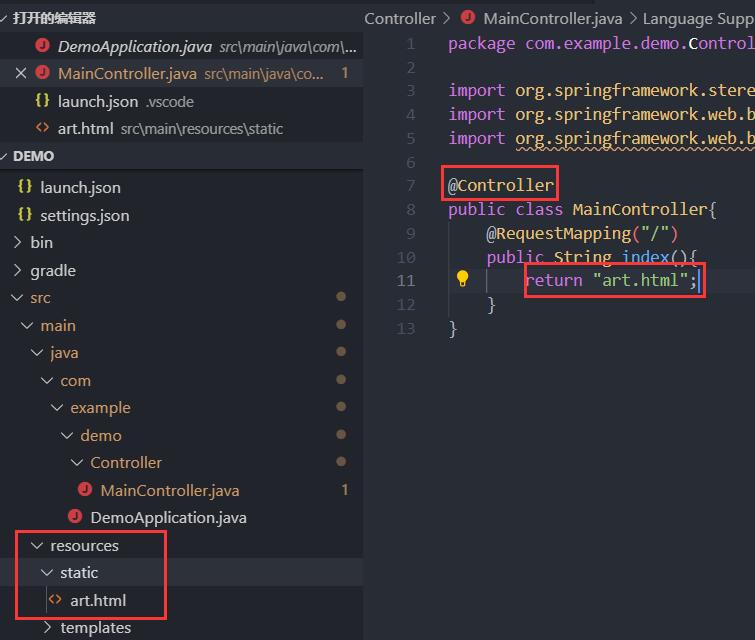
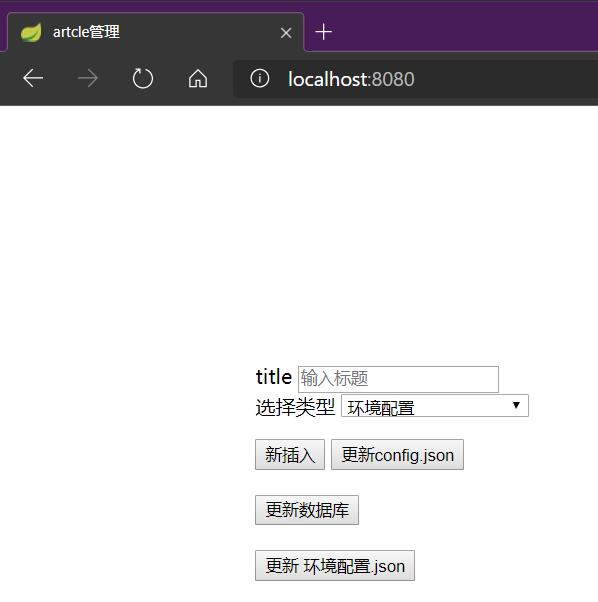
如果你需要返回html文件,把@RestController改成@Controller把文件放在 resources/static文件夹下直接返回文件名称即可。(不推荐返回页面)文章最后介绍不推荐的原因
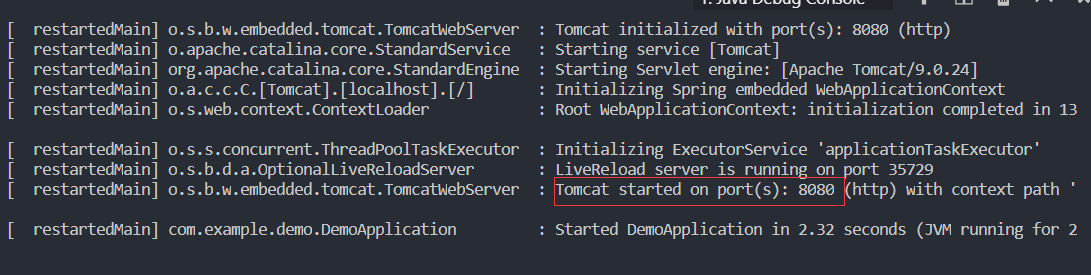
按F5启动我们的项目,VS Code会自动帮我们生成lauch.json配置文件,在调试界面选择我们的Application,点击小三角,如果你安装了gradle在命令行输入gradle bootRun效果相同,不过VS Code 启动可以加断点调试

由于我们添加了web依赖,可以看到 Tomcat 已经运行在 8080 端口
打开浏览器,输入localhost:8080即可查看
返回html网页的为
在命令行输入gradle build构建生成项目
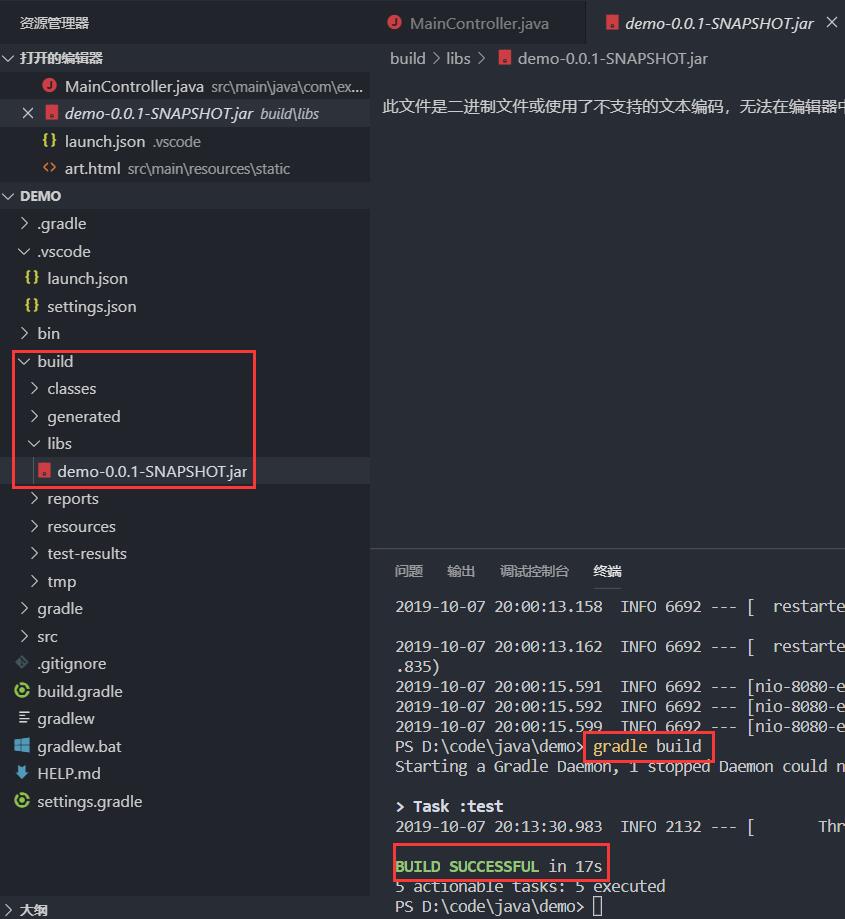
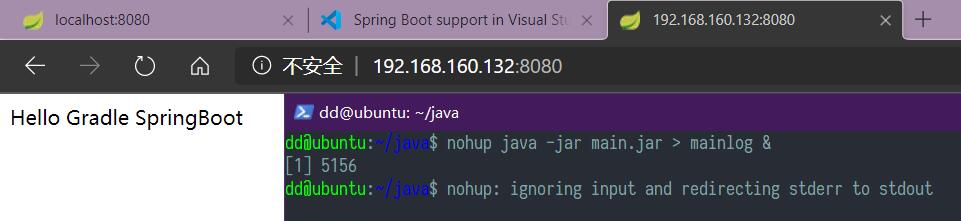
可以在build/libs文件夹下找到生成的jar包,我这里使用scp命令发送到Ubuntu

可以看到成功运行
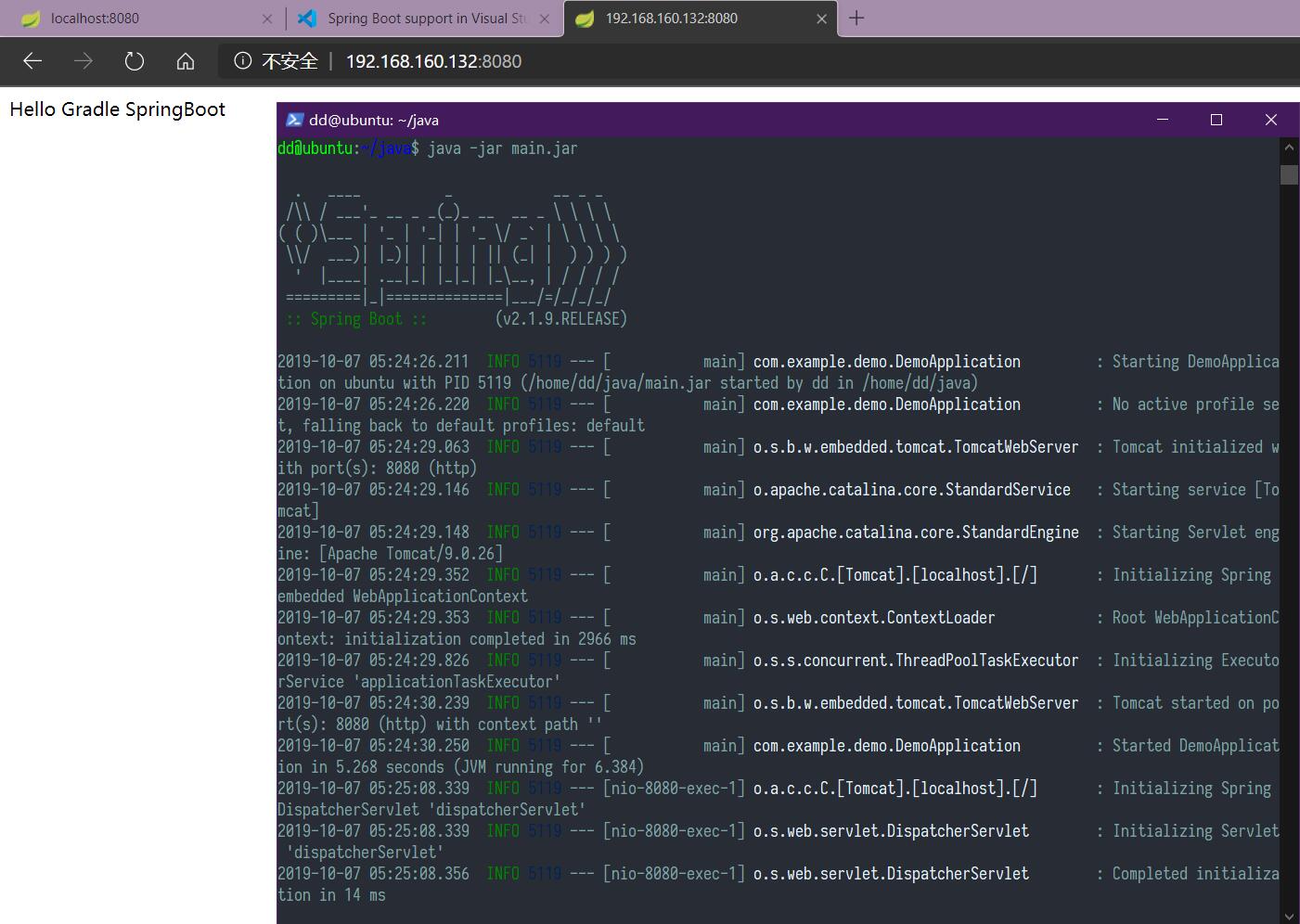
需要长时间运行在后台的话使用nohup java -jar main.jar > logs & 命令,即可贮存后台可以关闭命令窗口,把命令输出到logs文件
前后端分离的趋势,Nginx是一款优秀的反向代理服务器,借助它可以促使我们的项目前后端分离,静态页面的跳转由Nginx完成,而后端Tomcat仅处理用户数据。这样做的好处很多,比如:实现负载均衡,加速访问,隐藏后端服务器地址,更加安全。关于如何配置Nginx,可以参考我的这篇文章
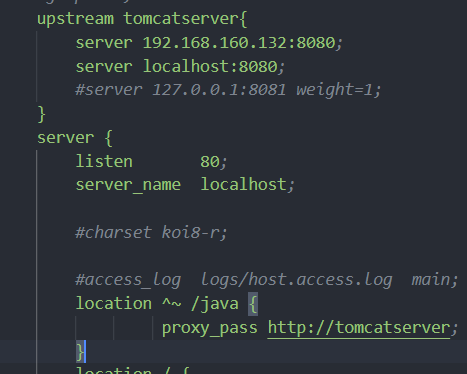
这里介绍如何实现负载均衡,打开Nginx的配置文件在nginx安装目录/conf/nginx.conf下,设置 proxy_pass 后 在upstream里添加IP地址即可,后面也可以跟上权重 weight 充分发挥服务器的优势
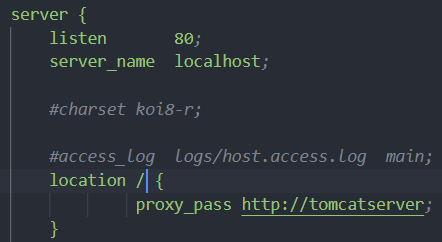
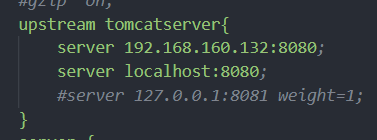
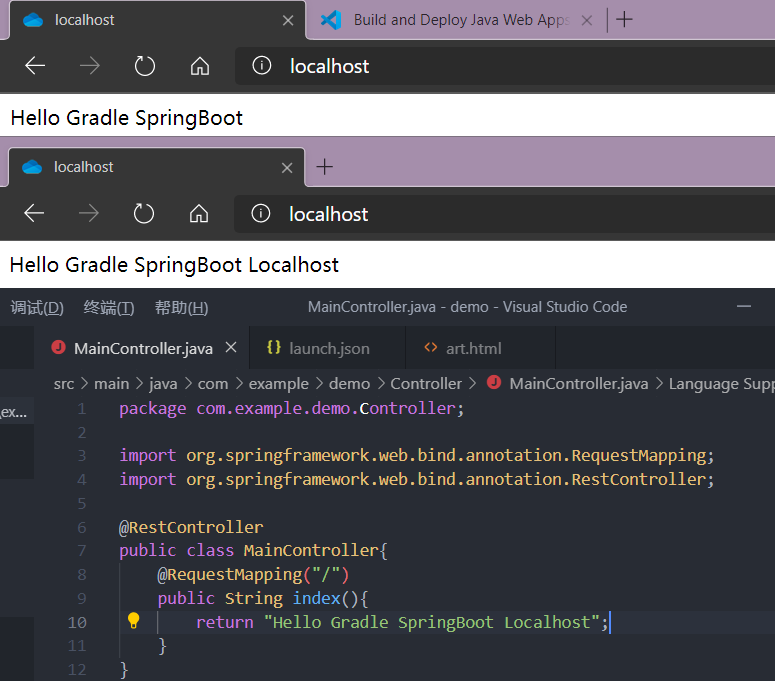
结果如图,我们更改了本地的代码,可以看到两次请求,分别发送到了两个服务器
不过上图的设置所有的请求都被送到了后台,实际使用时不会这样设置,比如我设置为只有以java开头的请求传送到后台
这是暑假学习的前后端相关知识,最近抽了个时间又走了一遍流程,有了不少新的收获,写下来算是交流经验,同时也给自己加深印象吧。当然这也是基础的一些皮毛,之前我对Java是不怎么感冒的,直到我认识到 Spring 才认识到Java的春天。诸君,共勉!